ciscoのCMLをインストールする方法
ciscoのアカウントを作ろう
ここに無料版のCMLの登録ページがあります。 cisco CCO ID を取得していないと利用できないのでその場合は、 ciscoのアカウント作成ページへアクセスしてアカウント作ってください。ほとんど日本語です。たすかる。
ファイルをダウンロード
アカウントができると登録したメールアドレスにメールが届きます。ダウンロード手順について書かれているセクションにファイルのダウンロードリンクが添付されています。会社情報は学校の内容で埋めました。メール見るのめんどくさい方はこちらから
CMLをダウンロード
ChatGPT曰く、isoは物理マシン用でESXiに直接使えないらしい。pkgは既存のアップグレード用の差分用。 拡張子が.ovaのファイル と refolatなんちゃらかんちゃら.iso.zipをダウンロードしておく。
cml2_f_2.8.1-14_amd64-35.ovaのファイル情報を見たところVMwareへの導入用らしいです。 isoはベアメタルつまりOSとかなんもない状態で使えよなってことだそう
仮想マシンを作る
仮想マシンタブを開く
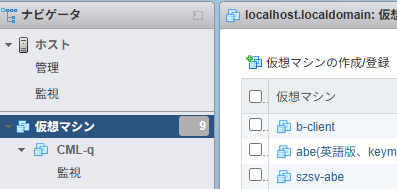
ここの 仮想マシンの作成/登録 選択してください
作成手順
作成タイプの選択
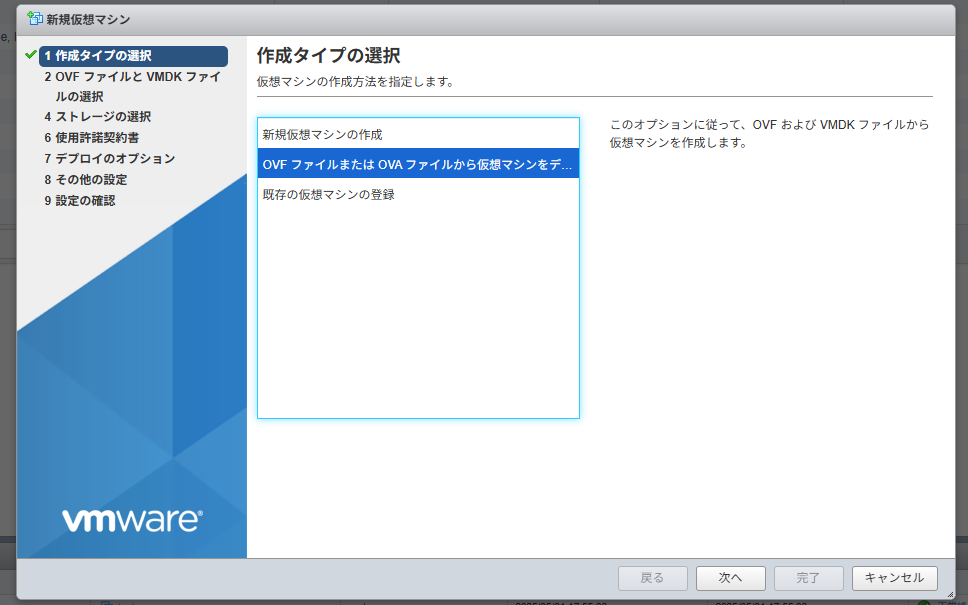
OVFファイルまたはOVAファイルから仮想マシンをデプロイ を選択。
OVFファイルとVMDKファイルの選択
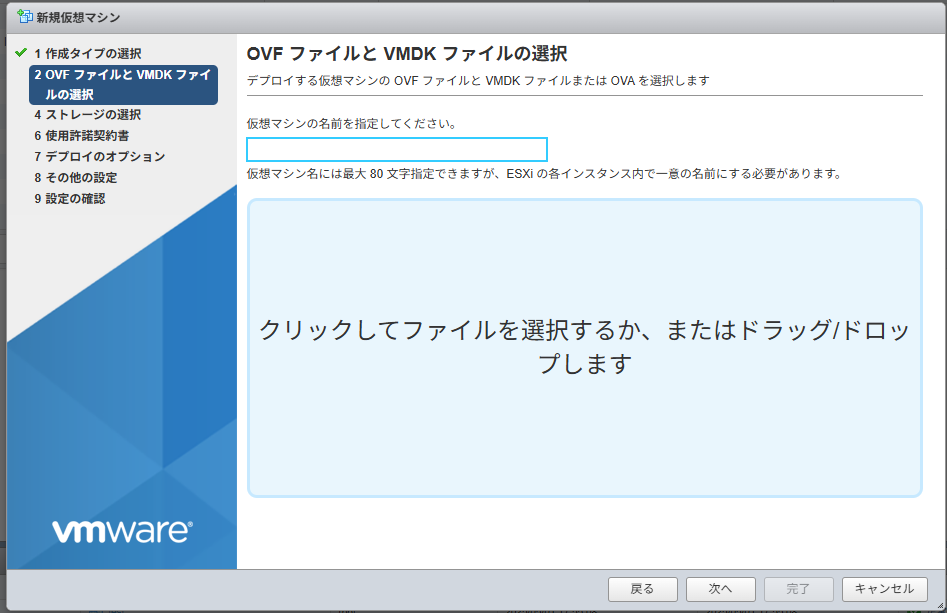
仮想マシンの名前を設定した後、先ほどダウンロードしてきた.ovaファイルを選択してください。
ストレージの選択
空き容量に余裕があるストレージを選んでください。大概1枚だけど。
デプロイのオプション
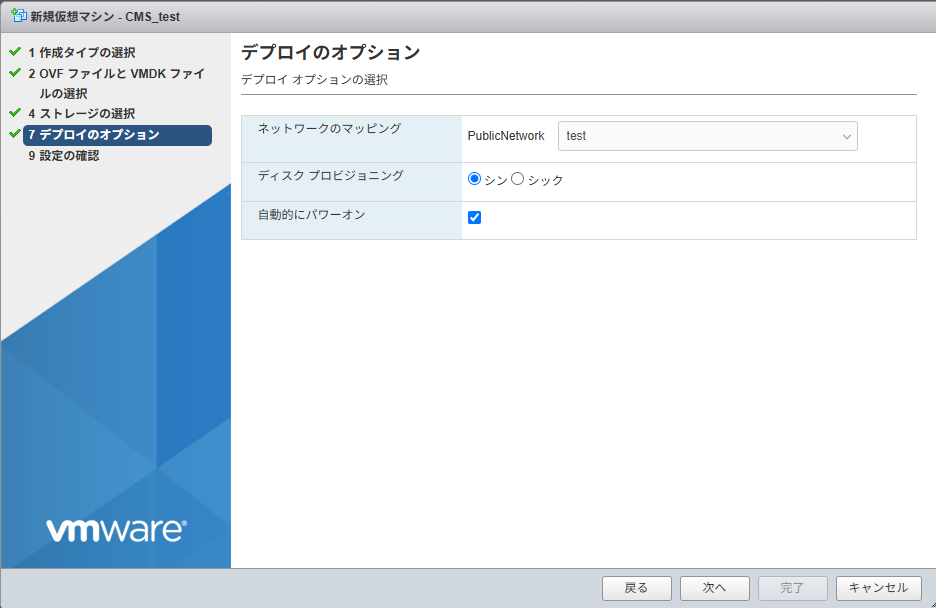
ディスク プロビジョニングは シン に、自動的にパワーオンにはチェックを入れて、ネットワークマッピングは VM Network を指定
シンは動的にディスク容量を増やす設定、シックの場合は事前に仮想マシン作成時にディスク容量を確保する。
設定の確認
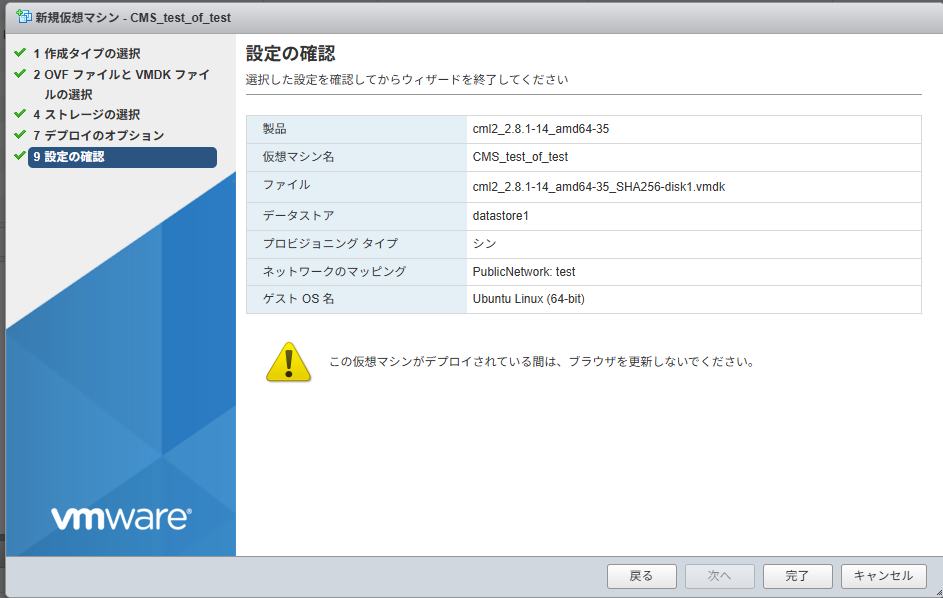
設定やらかしたら戻れる最後のチャンスです
仮想マシンにisoをマウントしておく(お祈り)
先ほど作成した仮想マシンをいじります。仮想マシンから作成した仮想マシンを選択して開きます。
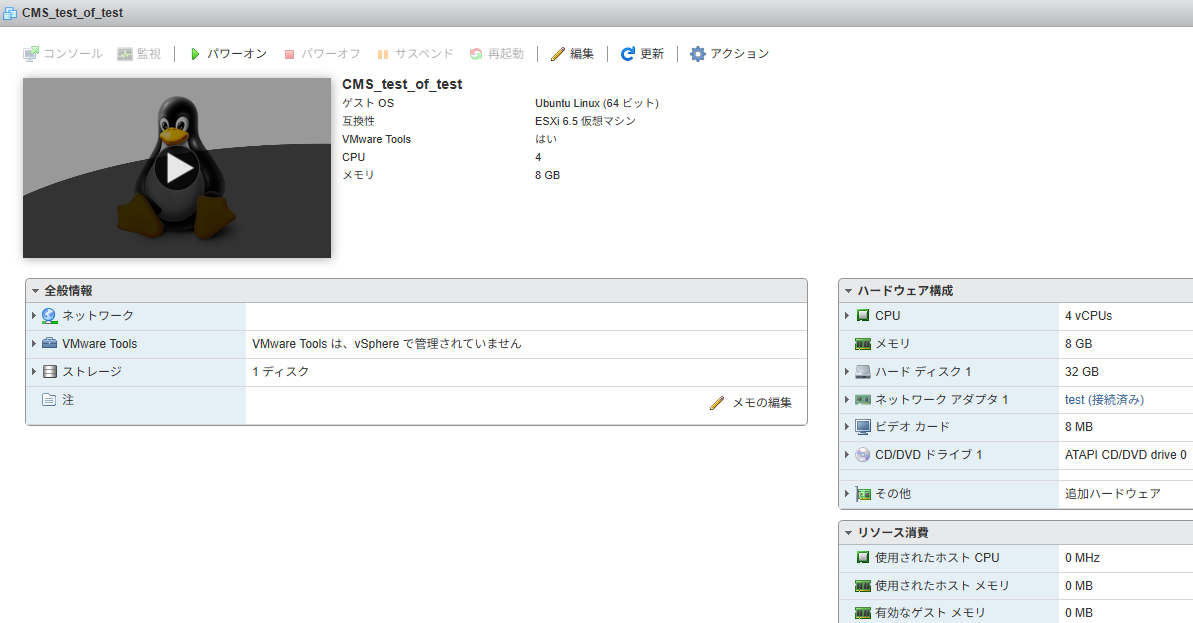
こういうページへ遷移するので、アクション を選択。
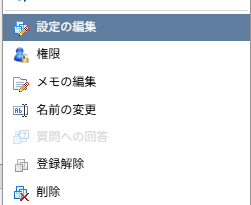
設定の編集を選択
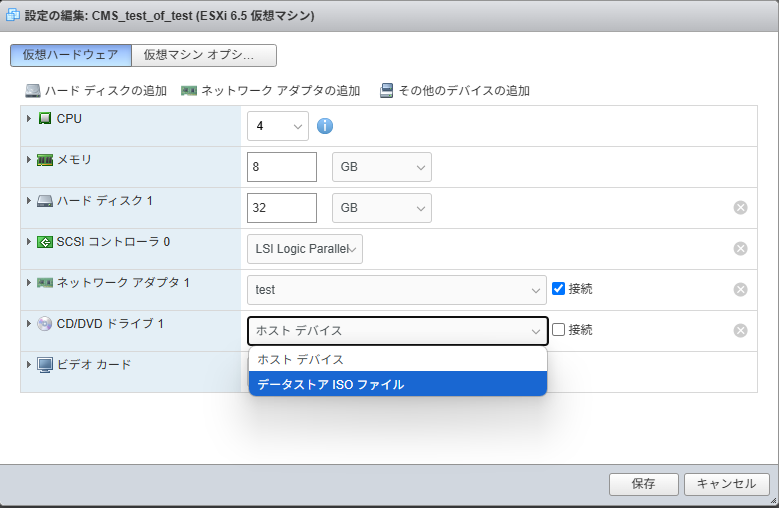
CD/DVDドライブをホストデバイスから データストアISOファイル に変更
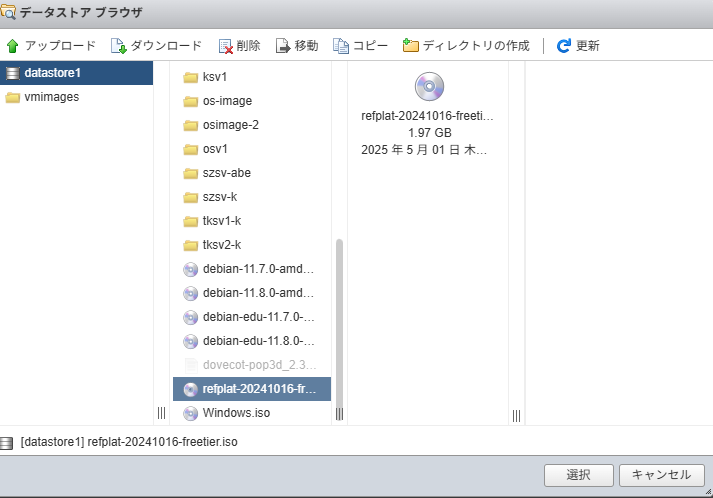
いつぞやの refolatなんとか~.iso を選択、アップロードしていない場合は左上のアップロードからPCのデータを上げてください。
各種設定ができたらパワーオンにしてください。
これでできなくてVMware Visual Consoleから手元のWIndowsから上げて進めたりしてました。よくわかりません。
CMLの設定
環境によって紫一色にカーソルだけ点滅してる画面に遷移する(ような気がする)ので、その場合はエンターキーを押してください。
ここからはTabキー、矢印キー、エンターキーの操作がほとんどです。
CML²の表示があるGUIの画面に飛べば正常。Continueを選択。
EULAを眺める
利用規約が長々と書いてあります。矢印キーで上下に操作できます。
満足したらTabキーを押して Accept EULA にカーソルを移してエンターキーを押してください。
アカウントを2つ作る
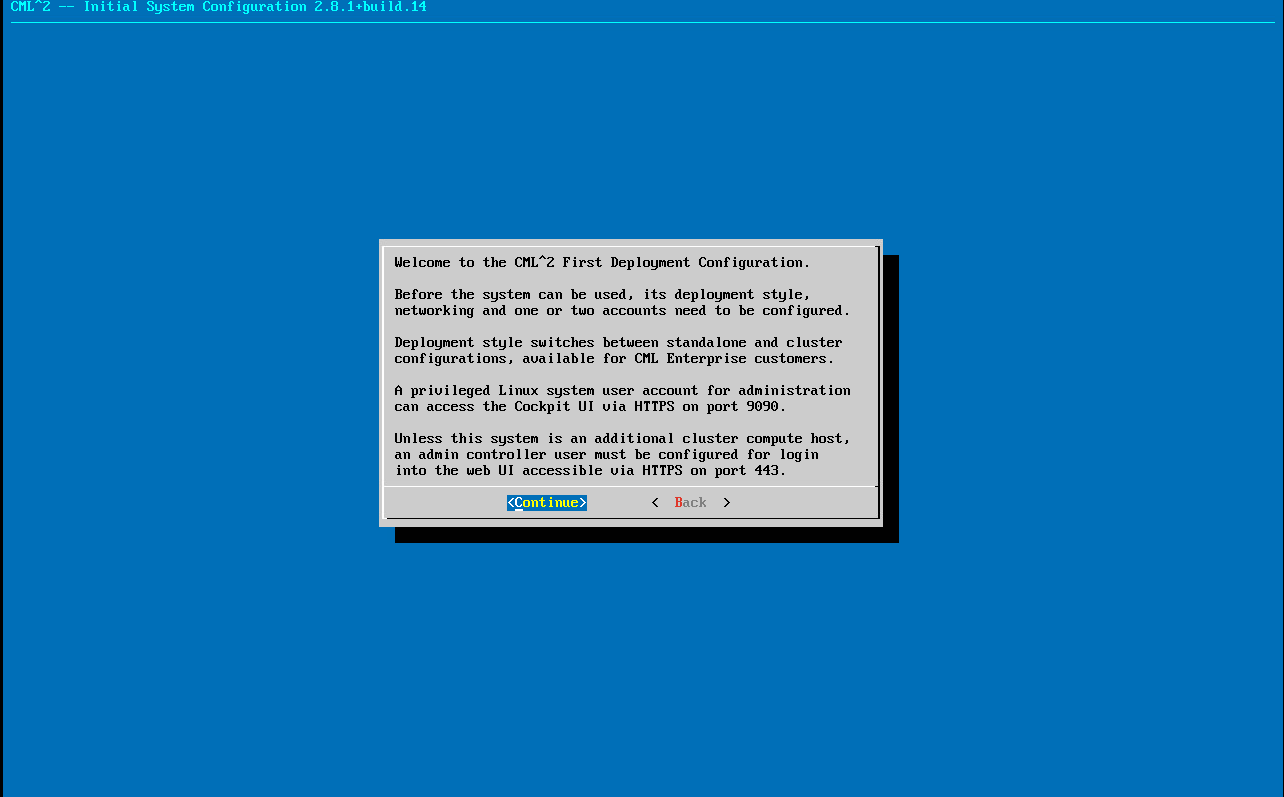
なんか書いてあります。内容は下。特に設定事項もないので Continue を押してください。
CML^2 の最初のデプロイメント構成へようこそ。

システムを使用する前に、システムの展開スタイル、ネットワーク、および 1 つまたは 2 つのアカウントを構成する必要があります。

デプロイメント スタイルはスタンドアロン構成とクラスター構成の間で切り替わり、CML Enterprise のお客様がご利用いただけます。

管理用の特権 Linux システム ユーザー アカウントは、ポート 9090 の HTTPS 経由で Cockpit UI にアクセスできます。

このシステムが追加のクラスター コンピューティング ホストでない限り、管理コントローラー ユーザーを、ポート 443 の HTTPS 経由でアクセス可能な Web UI にログインするように構成する必要があります。
操作方法のヒントの表示

時すでに遅しなタイミングで操作説明が出てきます。Continue を選択。
簡単なヘルプ

使用:

- フィールドを移動するにはカーソルキー(またはCtrl-P / Ctrl-N)を使用します
- 入力フィールドとボタンを切り替えるにはタブを使用します
- ラジオリストとチェックリストの項目を選択するにはスペースバーを使用します
- 次の画面に進むにはReturn / Enterキーを押します
- Ctrl + U でテキストフィールドの現在の内容を消去します
- Ctrl-Lで画面を再描画します
クラスタリングに関する警告

特に関係はないので Continue を押してください。
ホスト名を決める
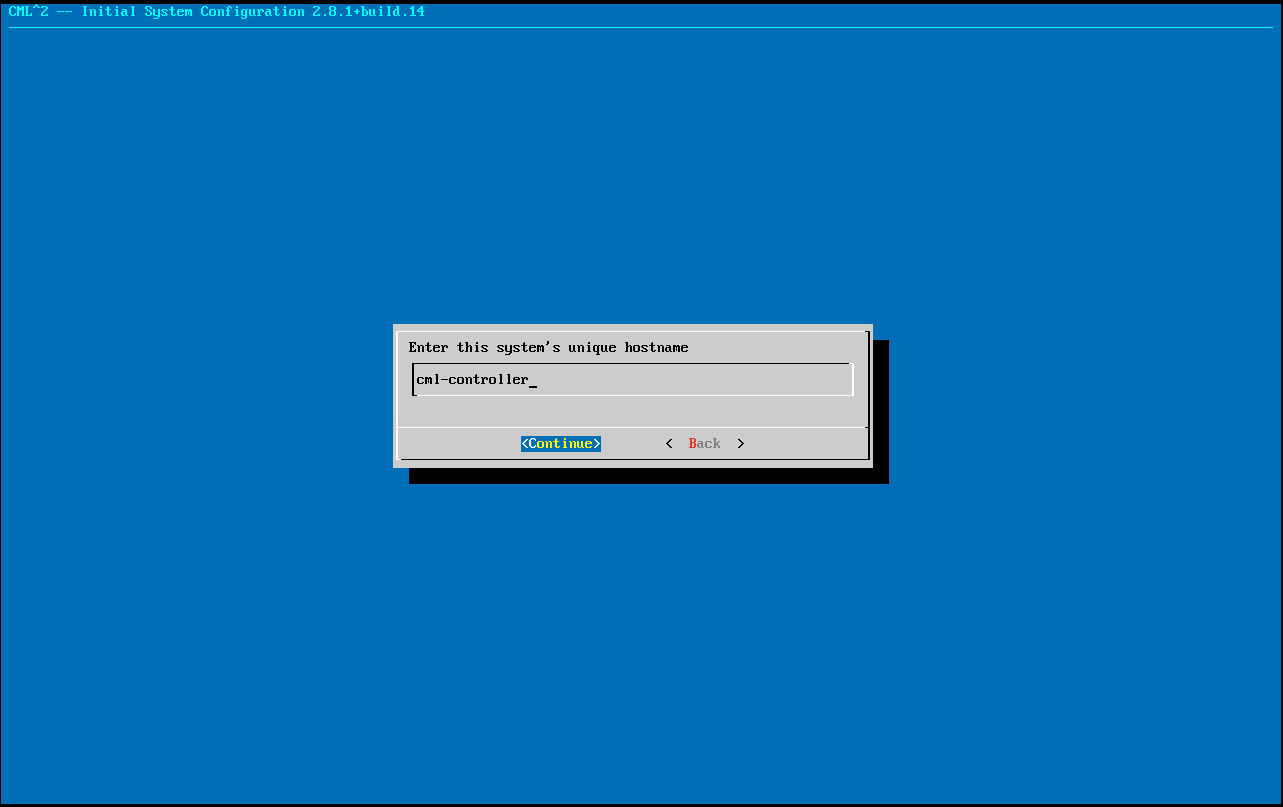
現状は名前を変更しなくても大丈夫だが2つ目の場合は名前を変えておくべき。確認したら Continue を押してください。
ISOファイルが見つからないよって言われる

ISOファイルが見つからないって言われたら、ISOファイルをWindos側からマウントすればどうにかなります。
Windows側からisoを突っ込む
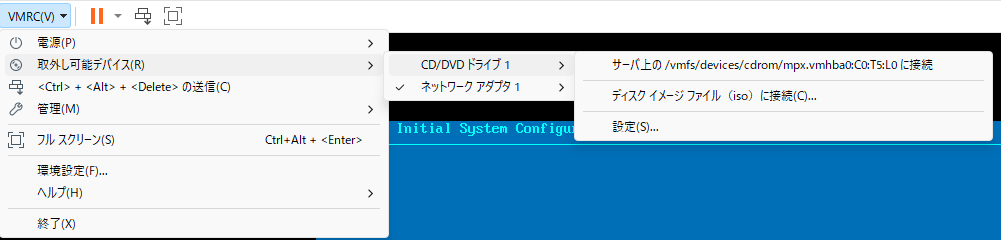
VMware Remote Consoleから左上の VMRC をクリック
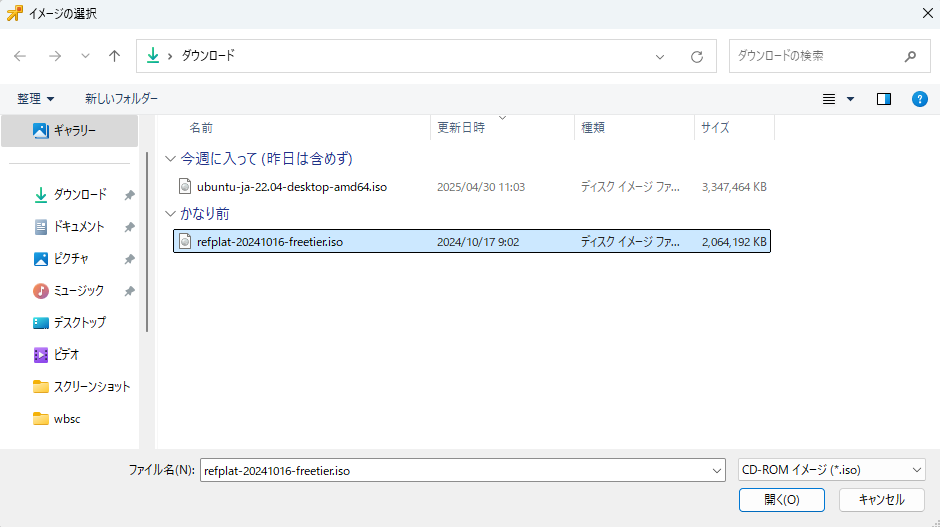
refplatなんとかかんとか.isoを選択して開くをクリック。 先ほどの画面のRetryをクリックしてしばしそっとしておく。
systemadmiと、adminのパスワードを決める

パスワードを入れるところです絶対に忘れないようにしてください
パスワードの入力欄は矢印キーで、Continueを選ぶときはTabキーでやってください
パスワードは8文字以上、英語大文字小文字、数字を含むパスワードを決定してください。特殊文字を含むともっとすてき。
sysadminはともかくadminのほうのパスワードは忘れるとCMLのGUIに入れなくなって詰みます(1敗)